
 ¡Hola!, ¿En qué podemos ayudarte?
¿Como emito una factura o recibo?
Para hacer una factura o recibo, seguí los siguientes pasos:
1️⃣ Ingresar a la sección Facturación
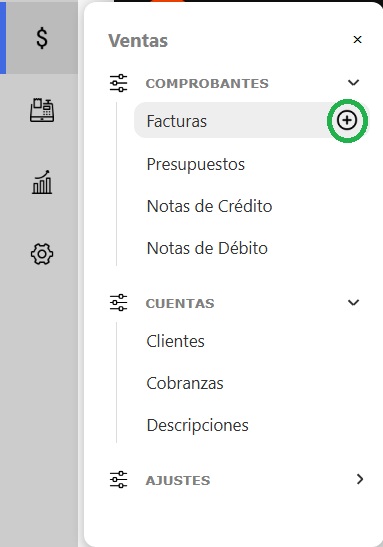
Para generar una nueva factura/recibo ingresa en el módulo de Ventas -> Comprobantes -> Facturas + y hace clic en el "+".
2️⃣ Confecciona el comprobante
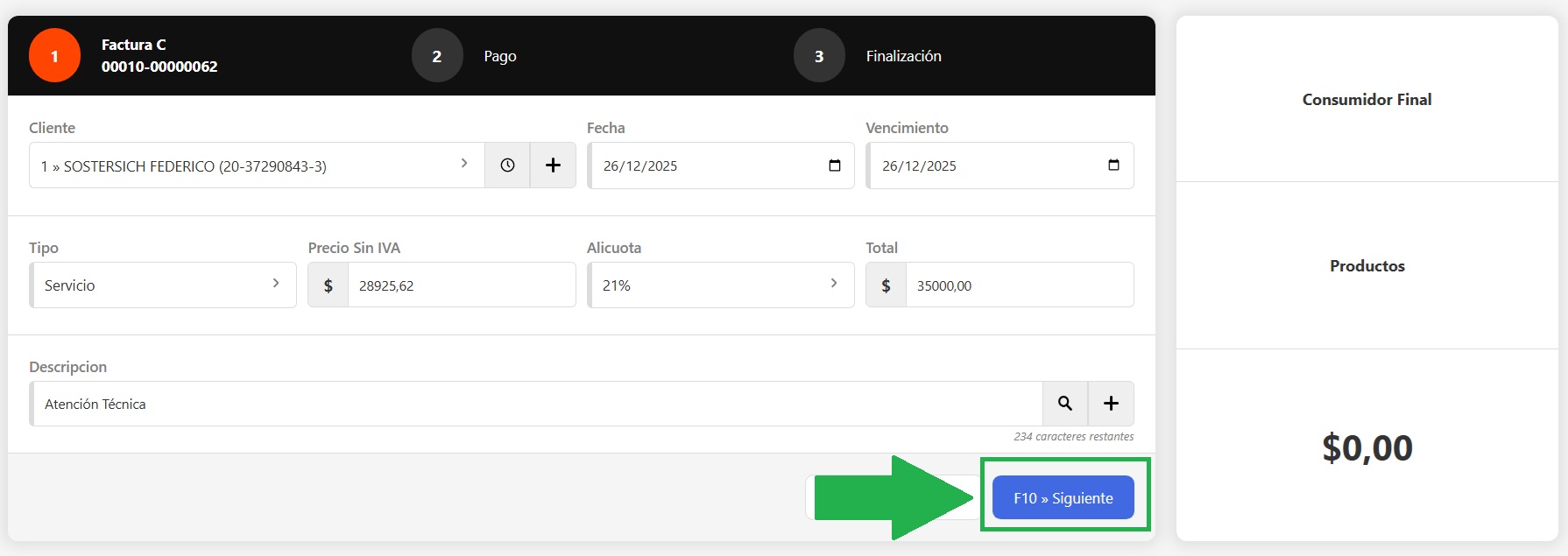
En esta pantalla armá el comprobante a emitir con la siguiente información
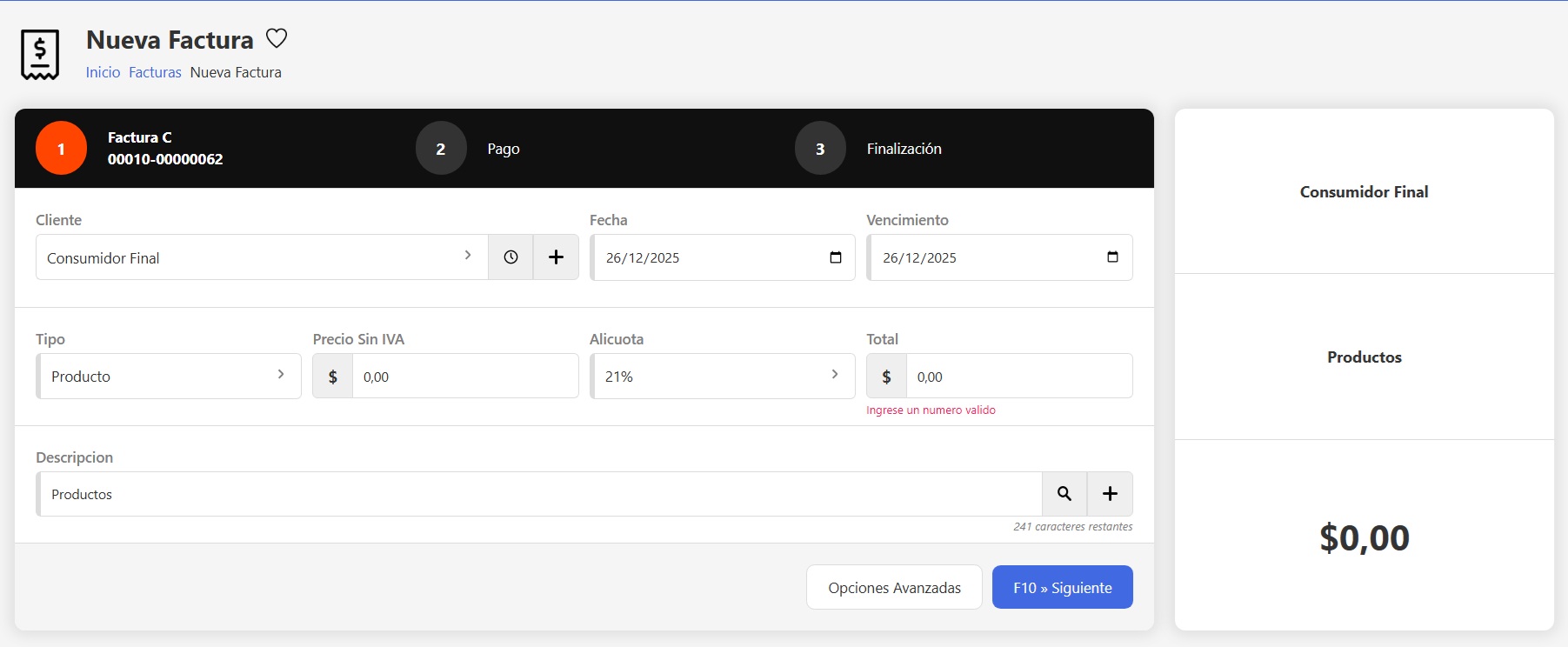
👥 Cliente
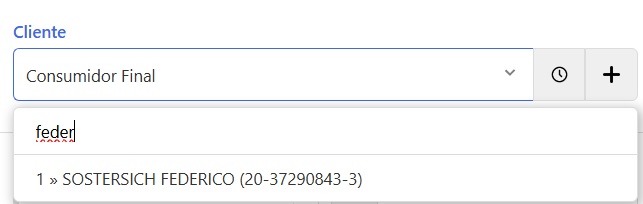
Si el cliente ya está cargado en tu sistema, hace la búsqueda colocando el Código o Razón Social
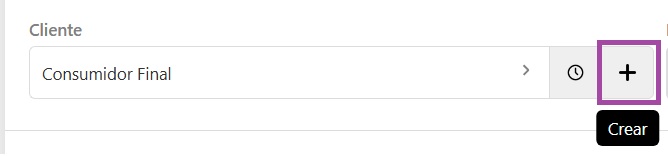
Si necesitas cargarlo en el sistema podés hacerlo con el atajo rápido + que está a la derecha
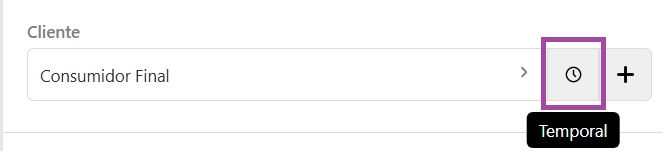
En el caso que solo quieras emitirle por única vez un comprobante y no sea un cliente recurrente podés agregarlo como Temporal. Esta opción no guardará el cliente en el sistema
📅 Fechas
Fecha de Emisión elegí la fecha de emisión del comprobante puede ser actual o de ser necesario podés ir hasta 7 días anteriores como lo permite ARCA.
Fecha de vencimiento establece la fecha de vencimiento del comprobante

🔧 Opciones Avanzadas
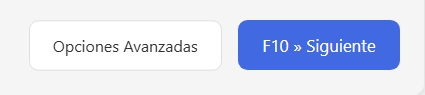
Presionando el botón podes configurar otros parámetros como un período entre fechas, seleccionar un canal de venta o agregar una observación en el Pie de Página
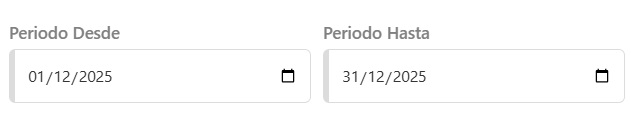
Periodo específico: usa esta función para facturar un periodo específico seleccionando una fecha en Periodo desde y otra fecha en Periodo hasta.
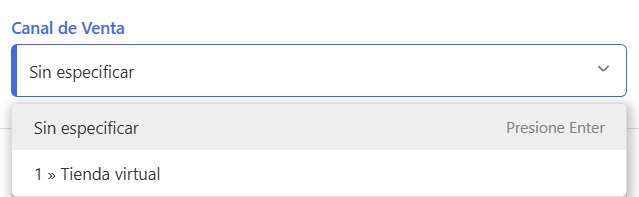
Canal de Venta(opcional): seleccioná un canal de venta específico para poder llevar un control de tus ventas a través de reportes.
Observación en Pie de Página: te permite agregar un texto en el pie de página de la factura/recibo.

📦 Carga el Item a facturar
Selecciona el tipo de item: si es un producto o servicio
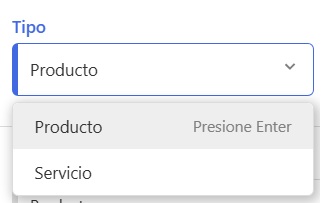
Si tenes cargado descripciones predefinidas:
1. Buscás la descripción
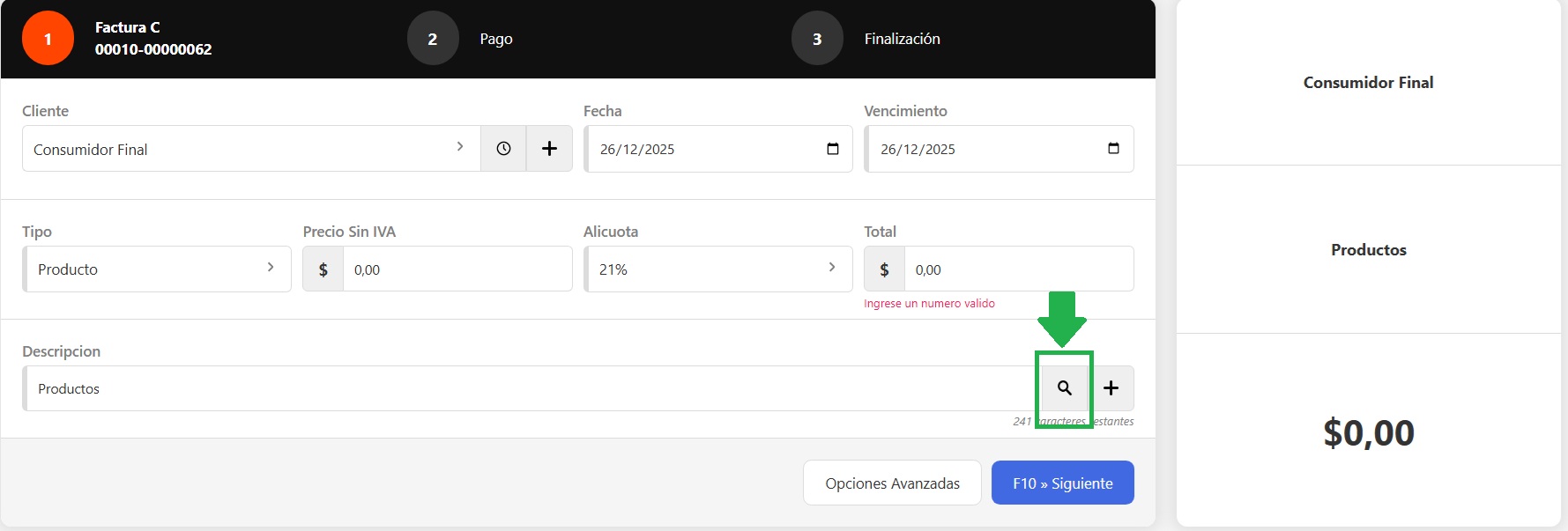
2. La seleccionás
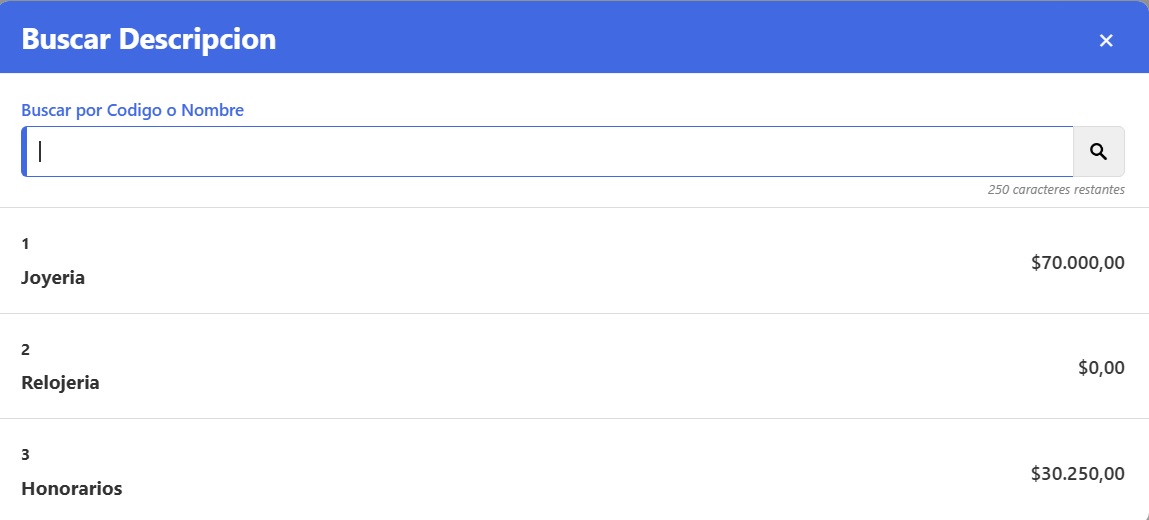
3. El sistema carga automáticamente el concepto y el importe
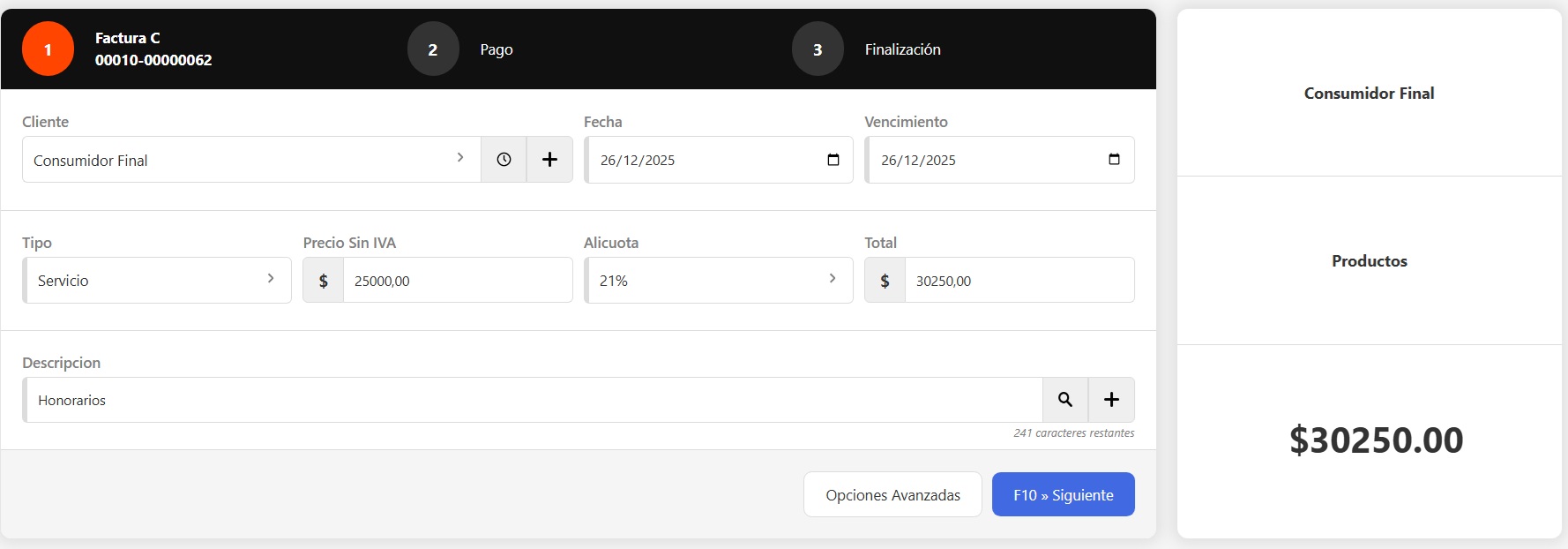
Si no tenes o no querés utilizar una descripción específica:
1. Cambia el nombre de la descripción manualmente

2. Edita los precios según corresponda

🔍 Corroborá los datos
Antes de pasar a la pantalla de pagos corroborá que los datos sean correctos
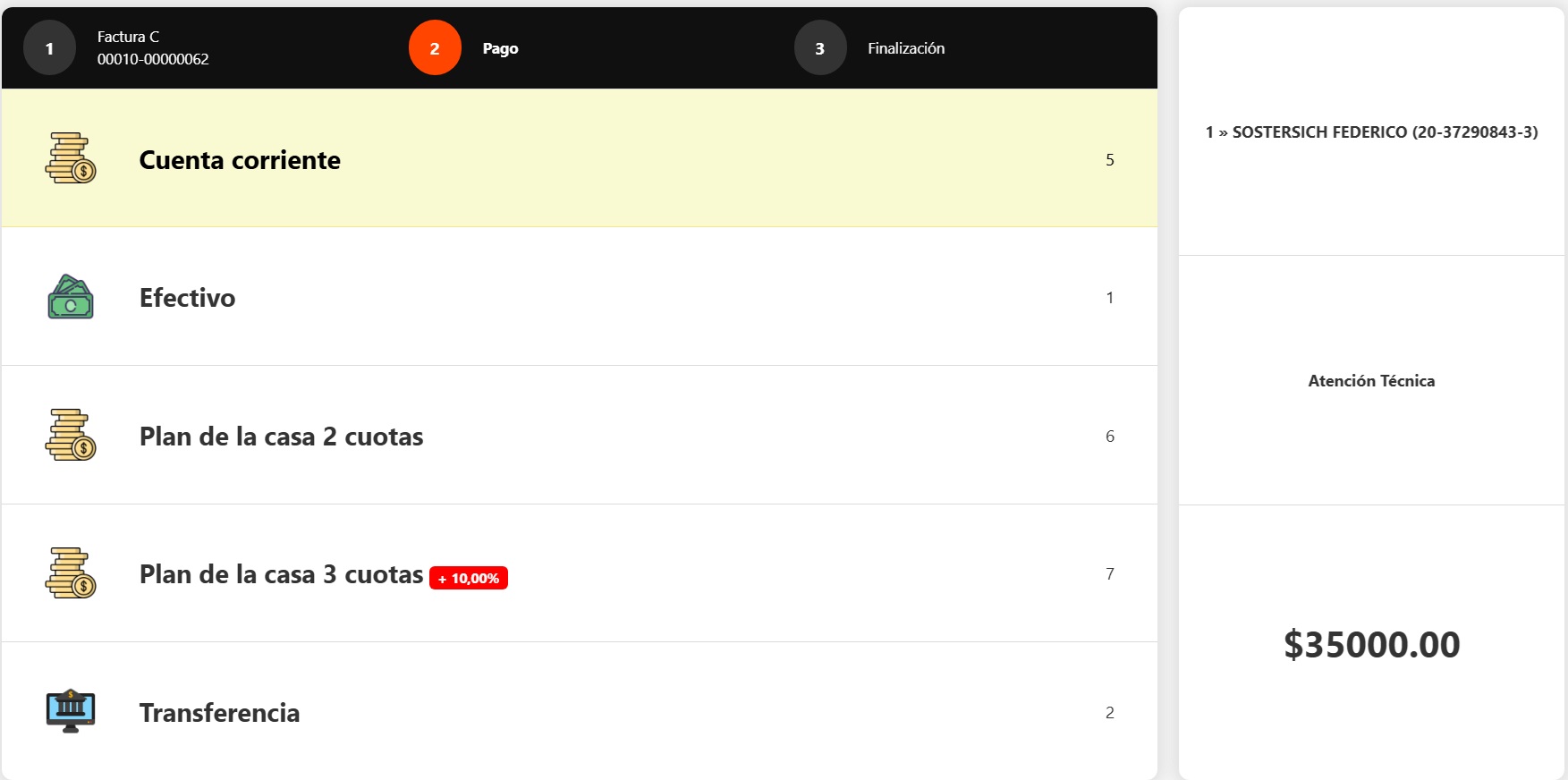
3️⃣ Pantalla de Pago
Una vez tengas todos los datos cargados presioná F10 o dale al botón Siguiente para avanzar a la pantalla de Pago
Seleccioná el medio de pago correspondiente del listado de tus medios de pago
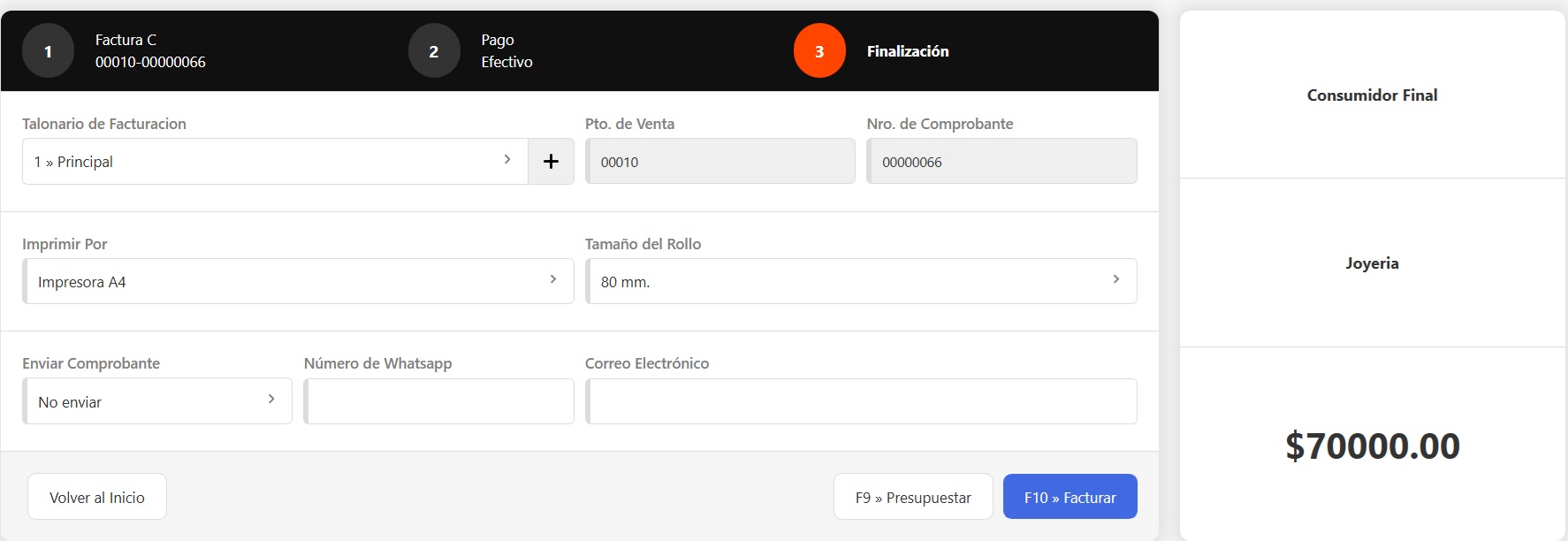
4️⃣ Pantalla de Finalización
Es la última pantalla antes de generar el comprobante, donde tenes opciones de selección Talonario de Facturación, impresión y envío
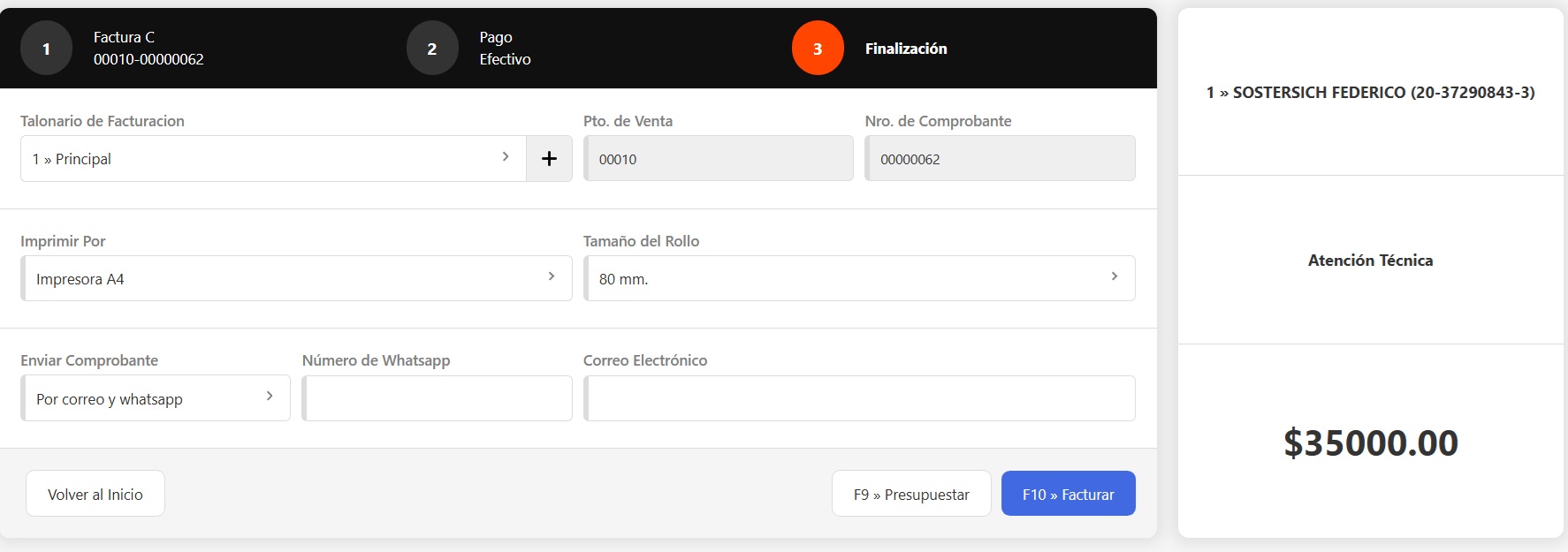
📄 Talonario de Facturación
Si tenés contratado varios talonarios podes seleccionar el correspondiente en esta sección, si solo tenes un talonario va a estar seleccionado por defecto

🖨️ Impresión del comprobante
Seleccioná si queres o no imprimir el comprobante y el tipo de impresión que puede ser por:
- A4
- Impresora térmica: seleccionando esta forma de impresión elegí si es 80mm o 58mm

📤 Envío del Comprobante
En este apartado elegí como enviar tu comprobante
1. Selecciona la o las formas de envío.
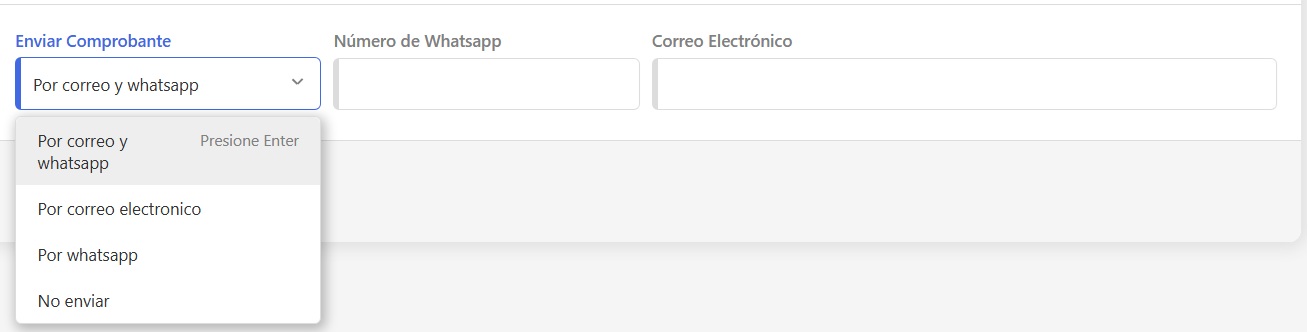
Según el metodo de envío seleccionado completá los campos correspondientes, ya sea con el número de telefono, la dirección de correo electrónico o ambas
Generar el comprobante
Para terminar el proceso podés elegir Presupuestar o Facturar.
🔁 Volver a facturar
La función Volver a facturar está pensada para agilizar el proceso de facturación con clientes recurrentes. Te permite reutilizar una factura ya emitida como base para generar una nueva, evitando tener que cargar nuevamente el cliente, los productos o servicios y sus importes.
📍 ¿Dónde encontrar la opción?
Para utilizar esta función, ingresá al panel de funciones de la izquierda en:
Ventas → Comprobantes → Facturas
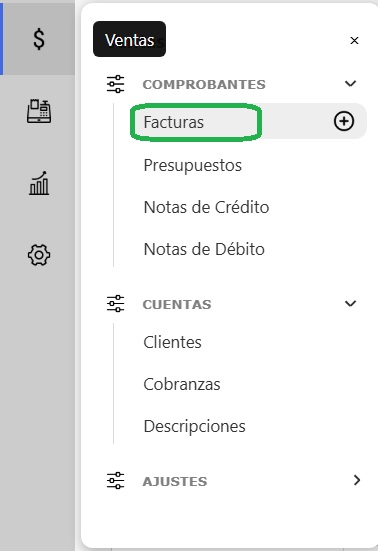
Una vez dentro, vas a ver el listado de todas las facturas emitidas en el sistema.
🧾 Acceso desde el listado de facturas
En cada factura del listado, del lado derecho, vas a encontrar el menú de 3 puntos (Opciones). Al hacer clic allí, se desplegarán distintas acciones disponibles para ese comprobante.

Entre esas opciones vas a ver “Volver a facturar”.
⚙️ ¿Qué hace la opción “Volver a facturar”?
Al hacer clic en Volver a facturar, el sistema te llevará automáticamente a la pantalla de facturación, pero con la siguiente información ya precargada:
- Cliente de la factura original
- Productos o servicios facturados
- Descripción de cada ítem
- Precios e importes
✏️ Modificación antes de facturar
Antes de confirmar la nueva factura, podés:
- Modificar el cliente (si fuera necesario)
- Editar la descripción de los productos o servicios
- Cambiar precios, cantidades o agregar/quitar ítems
- Ajustar condiciones de venta, medios de pago u otros datos
Esto te da total flexibilidad para reutilizar la información sin perder control sobre la nueva operación.
✅ Finalizar la nueva factura
Una vez que revisaste y ajustaste los datos necesarios, simplemente continuá el proceso normal de facturación y emití el comprobante como lo hacés habitualmente.